Marie-Liesse de Solages
Tous les projets
Edenred · Le produit pour les restaurateurs

Le design system

Concevoir dans un système existant

J’ai construit dans le design system d’Edenred toute la partie du portail marchand : ses composants, ses écrans, leurs états. Ceux qui manquaient, je les ai créés. Ceux qui existaient et qui tenaient mal, je les ai remis en question, y compris quand ils servaient d’autres produits.

Le système, lui, existait avant moi : les fondations, les tokens, les composants de base. Je n’en ai pas écrit les règles. J’ai appris à concevoir dedans et à repérer les moments où il fallait les étendre.

Portail marchand · Composants, écrans et états conçus dans le système Edenred
Composants
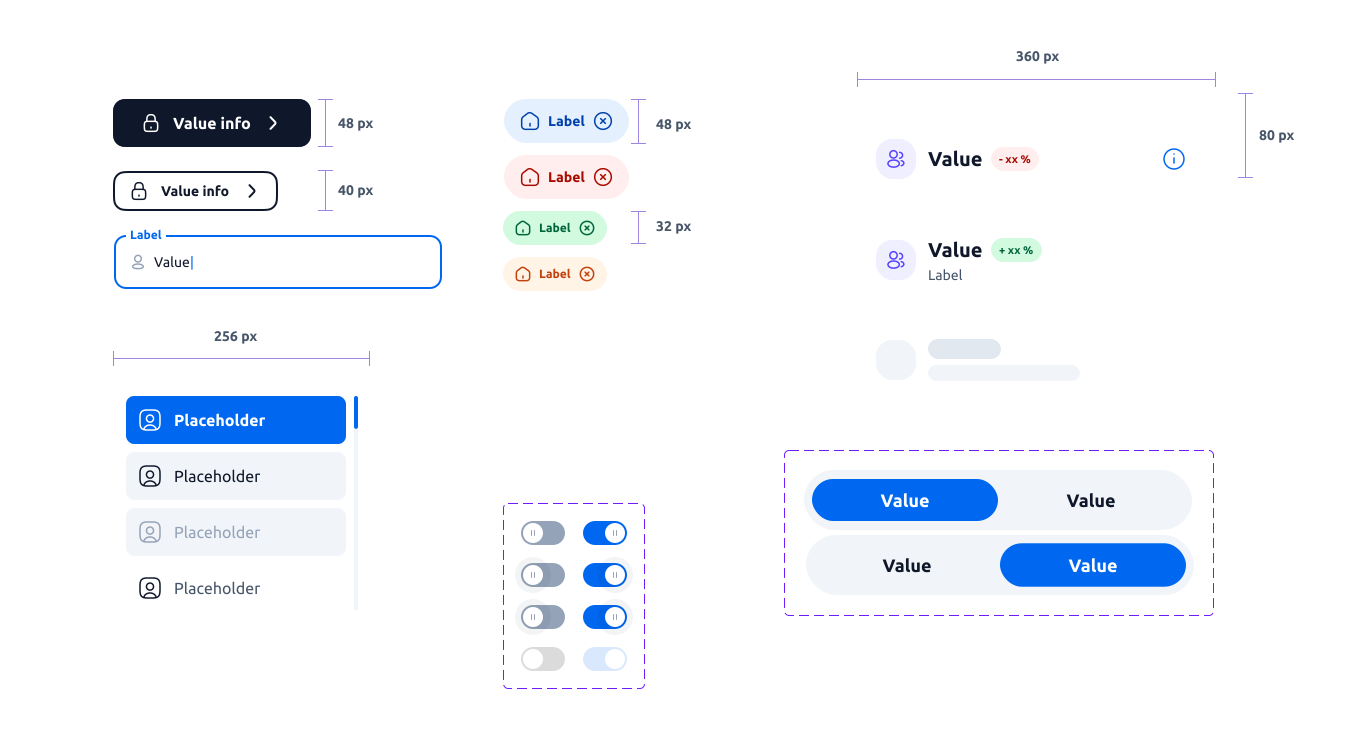
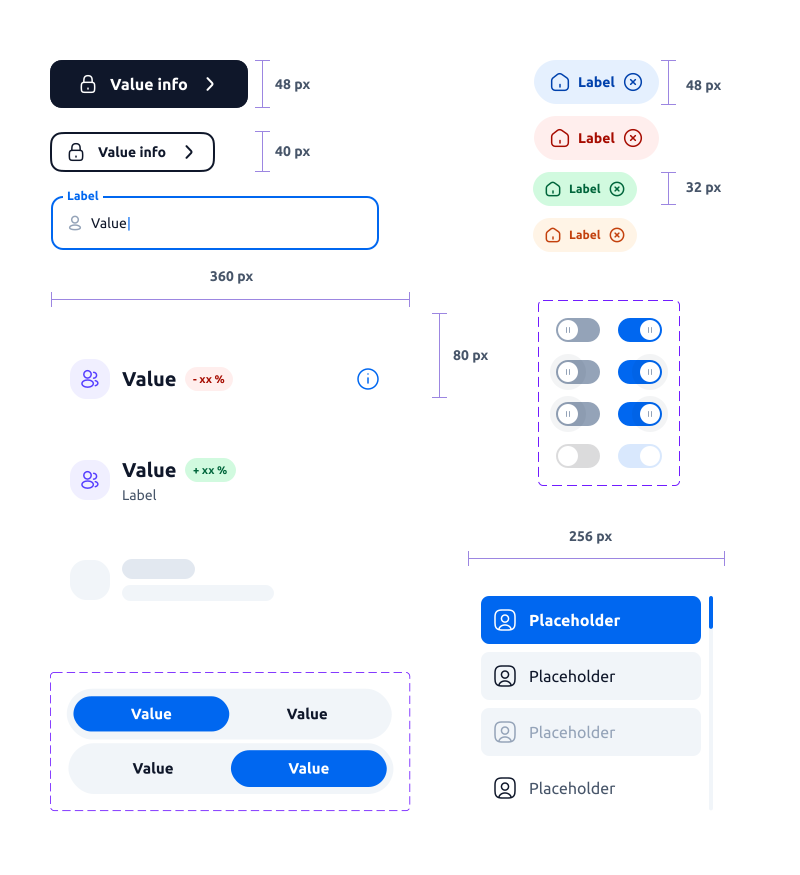
La planche des composants du design system, avec leurs cotes : boutons, champs, badges, tuiles de données, liste déroulante, interrupteurs et sélecteur La planche des composants du design system, en format mobile
Variants Documentation Responsive
Le produit

Le portail marchand Edenred est l’espace où les commerçants et restaurateurs suivent leurs transactions, leurs factures et leurs points de vente. Les composants de cette page ont tous été conçus pour ce produit.

Voir le projet Portail marchand →
Les composants

Des composants documentés jusqu’au dernier état

Mon critère pour dire qu’un composant est fini : quelqu’un d’autre peut le reprendre sans venir me poser de question. Ça veut dire ses variantes, ses états et son comportement à chaque taille d’écran. En voici une sélection.

Table & banner

Les deux composants qui portent les écrans de gestion : le tableau porte les données, la bannière dit ce qui se passe.

Table

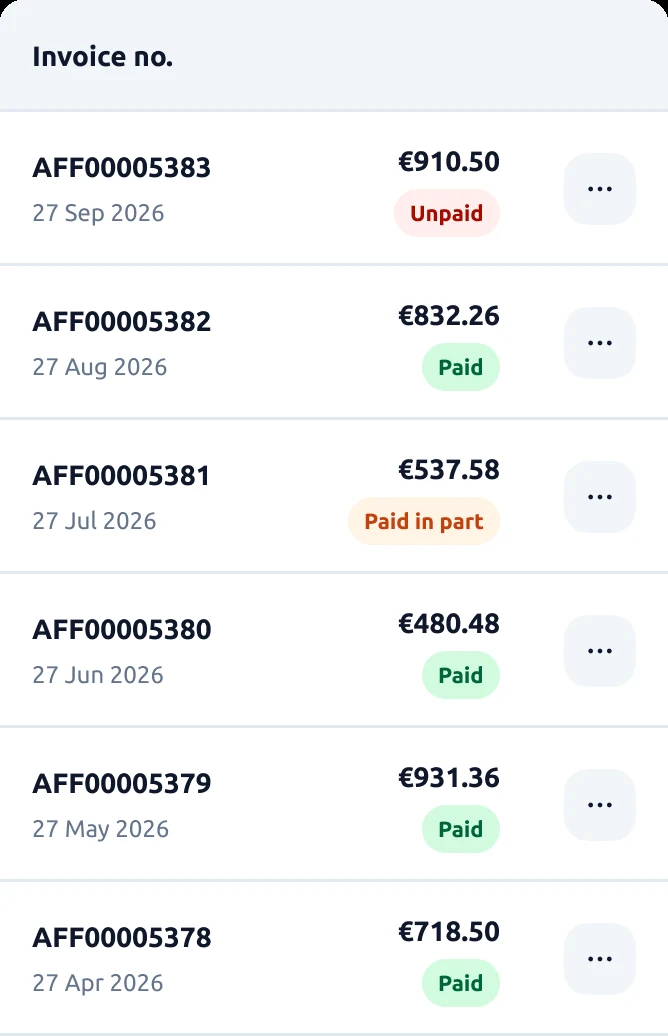
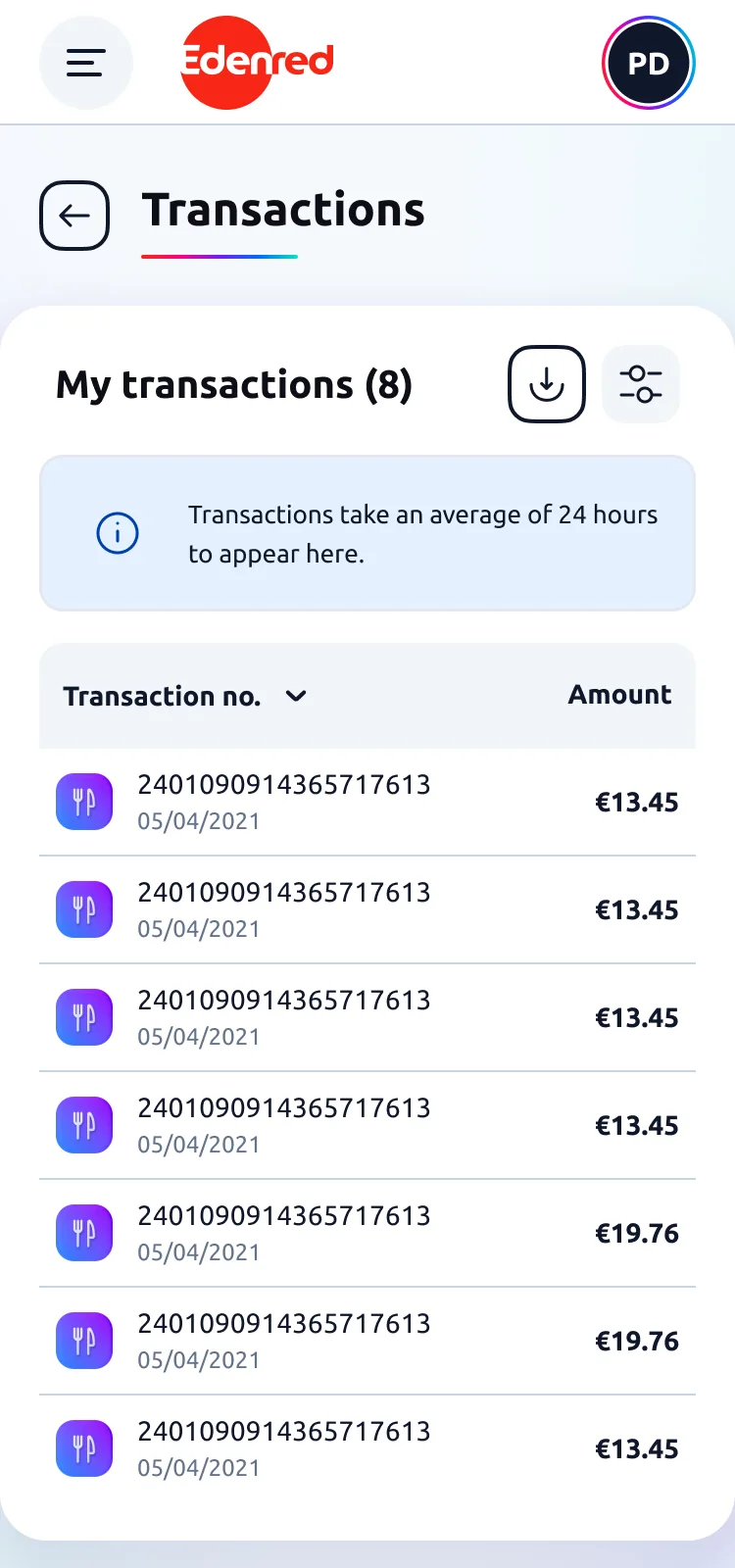
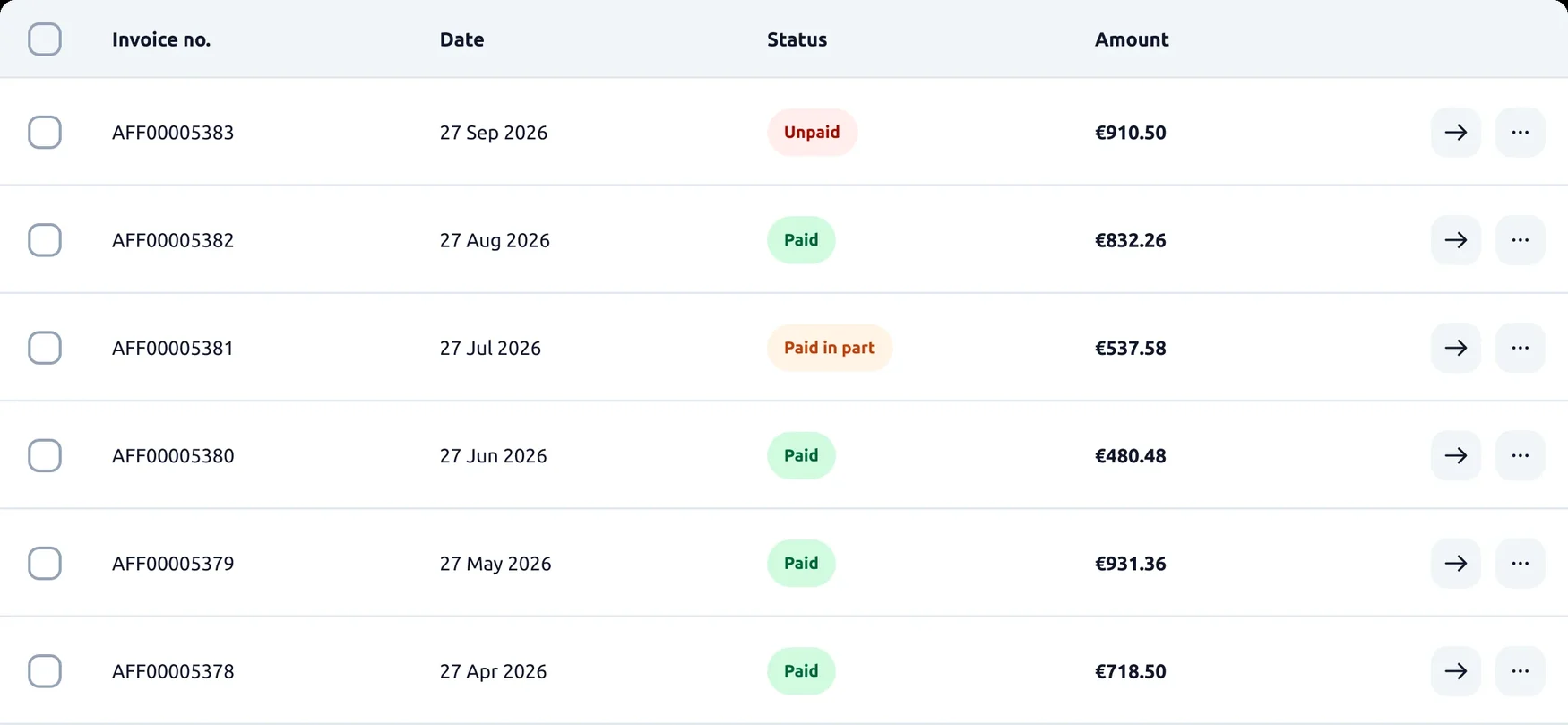
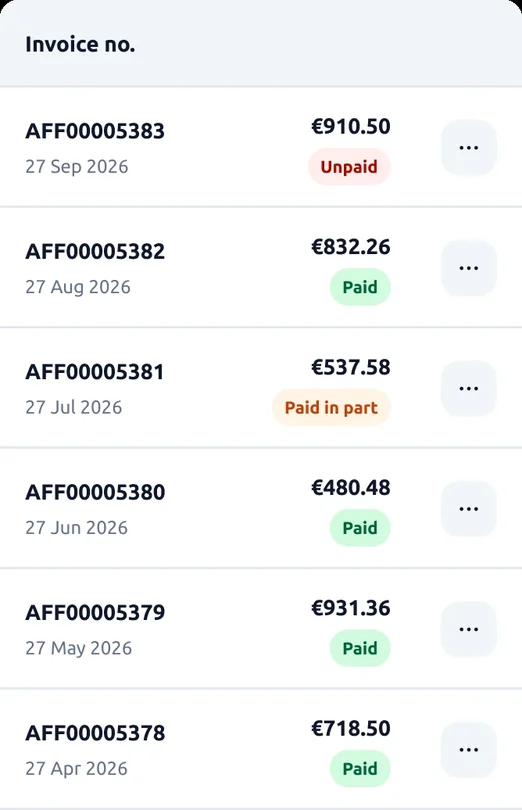
J’ai préféré redessiner le tableau plutôt que le rétrécir : colonnes sur desktop, cartes empilées sur mobile. Trois statuts (payé, impayé, partiellement payé) et une seule anatomie déclinée pour les factures, les transactions et les points de vente.

Anatomie3 statutsDesktop / mobile3 usages
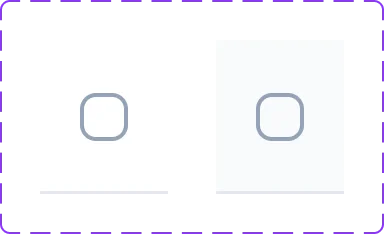
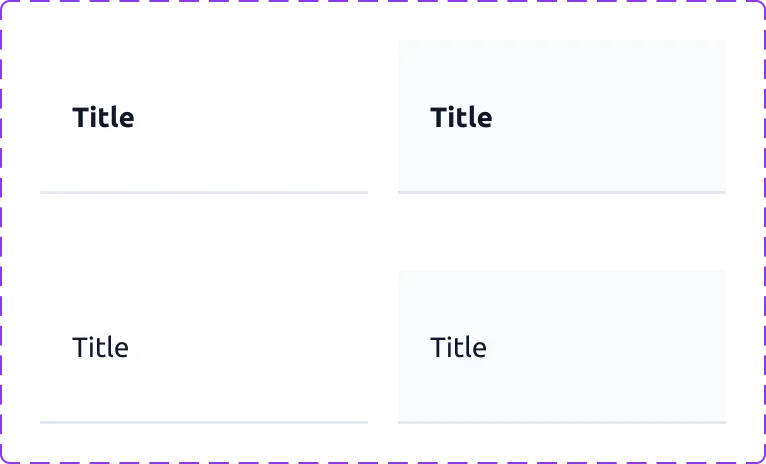
La brique d’en-tête de colonne, avec son tri
En-tête
La brique de sélection : la case à cocher de ligne
Sélection
La brique de contenu : référence et date, en une ou deux lignes
Contenu
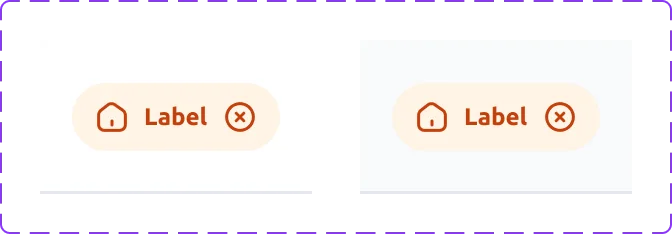
La brique de statut : payé, impayé, partiellement payé
Statut
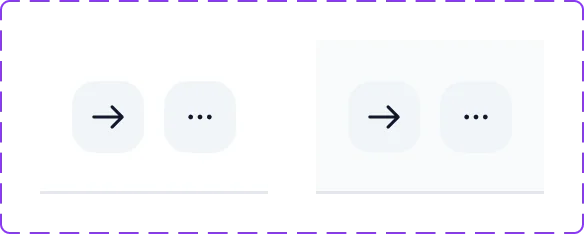
La brique d’actions : ouvrir la ligne et le menu contextuel
Actions
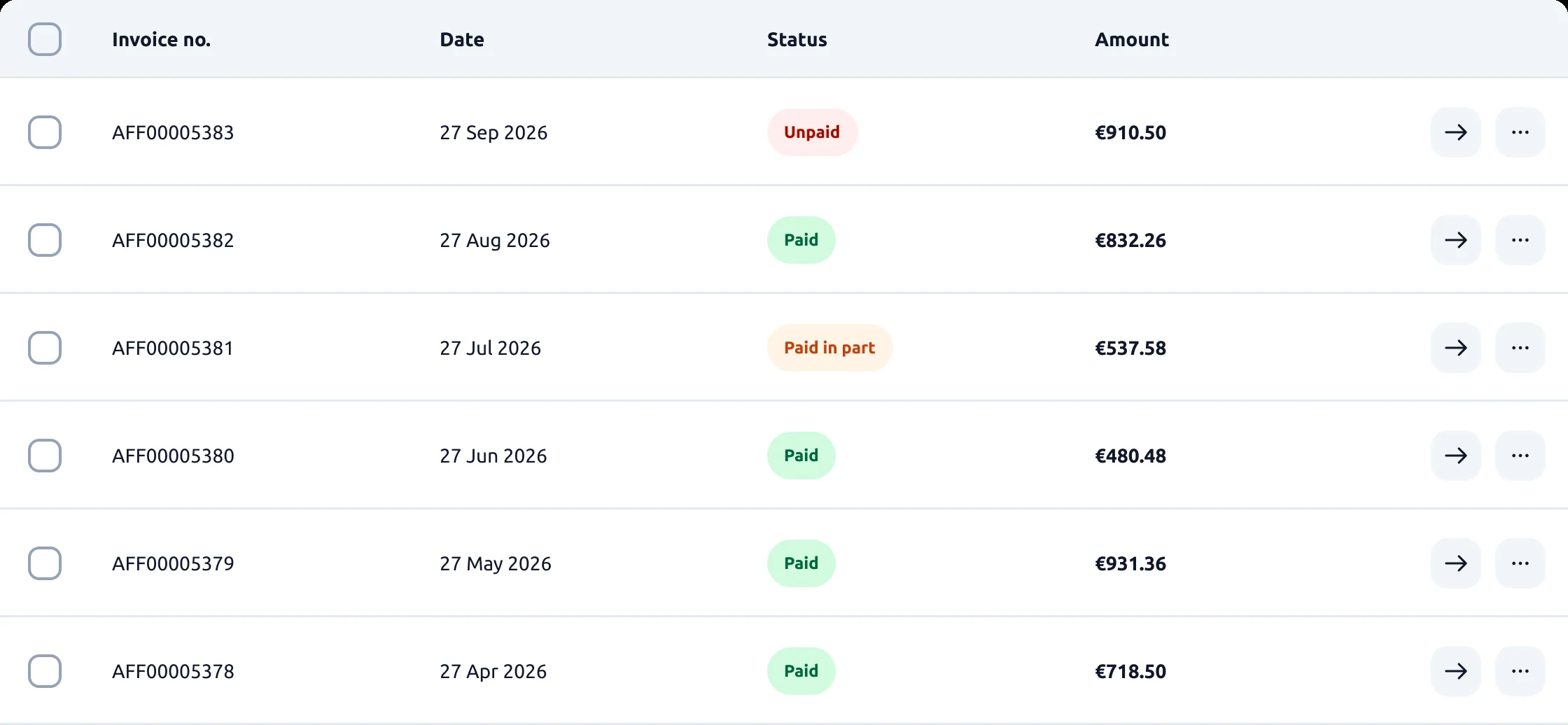
La table des factures assemblée sur desktop : sélection, date, statut, montant et actions
Assemblée. Les briques ensemble : le tableau des factures sur desktop.
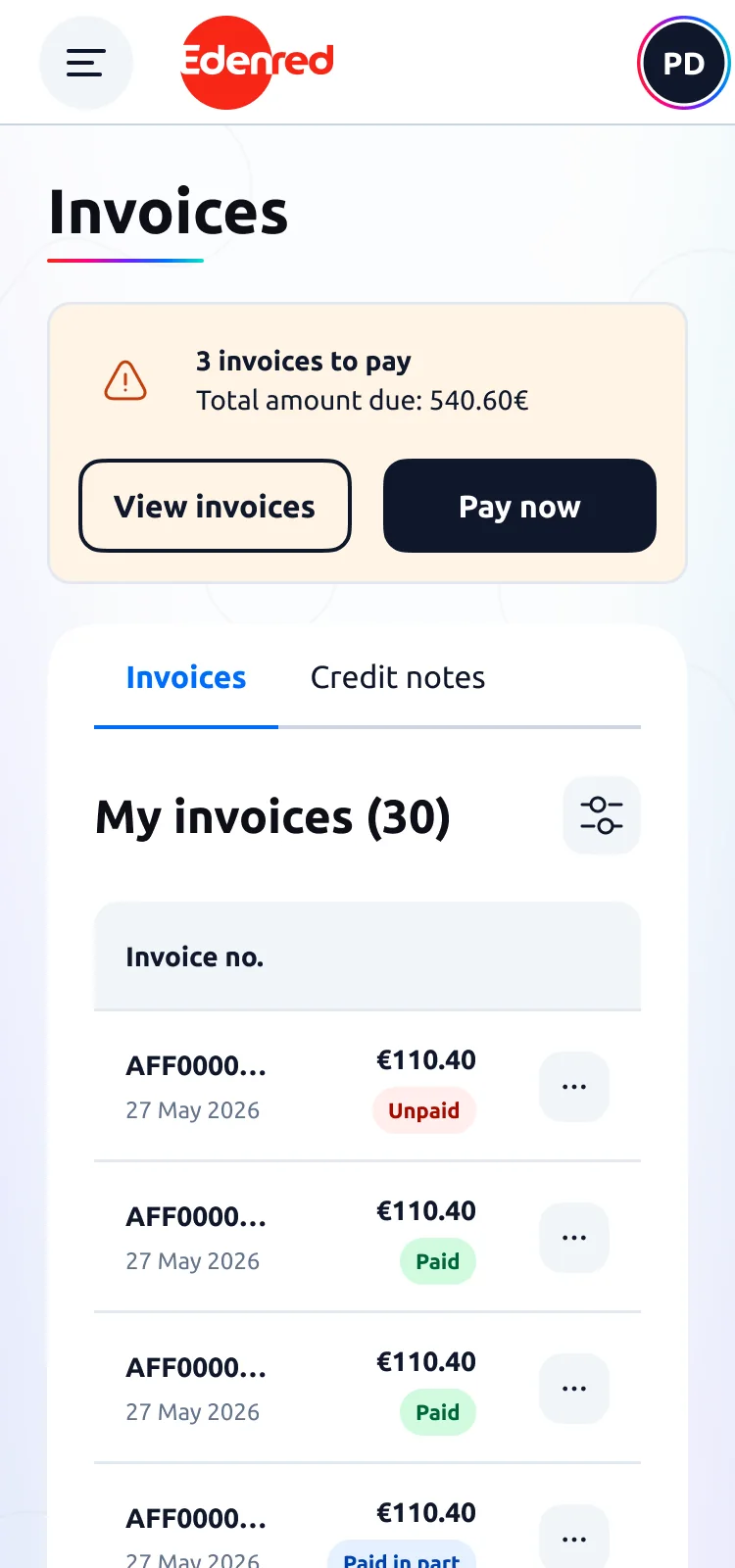
La même table des factures sur mobile : chaque ligne devient une carte
En mobile. Les lignes deviennent des cartes.

Banner

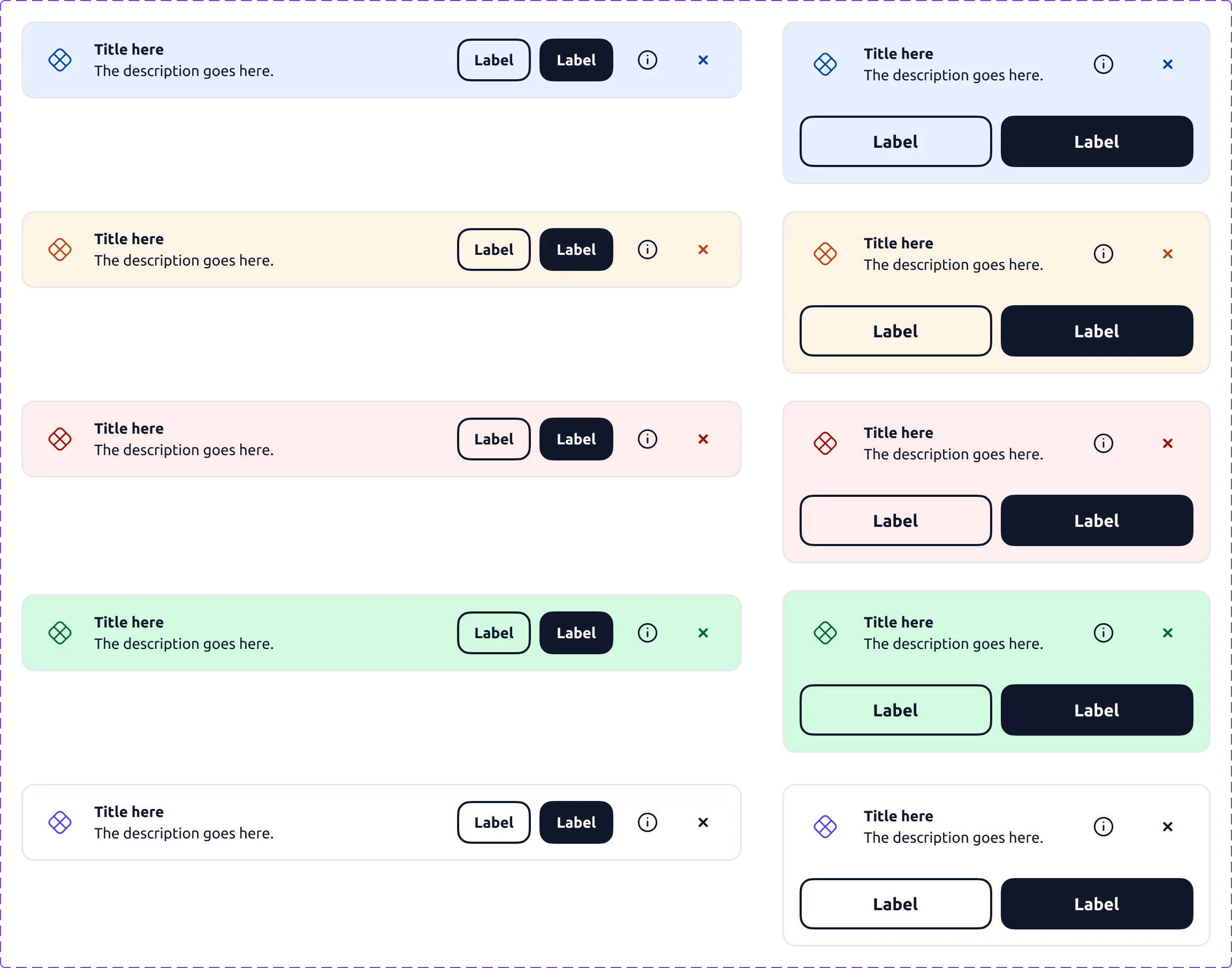
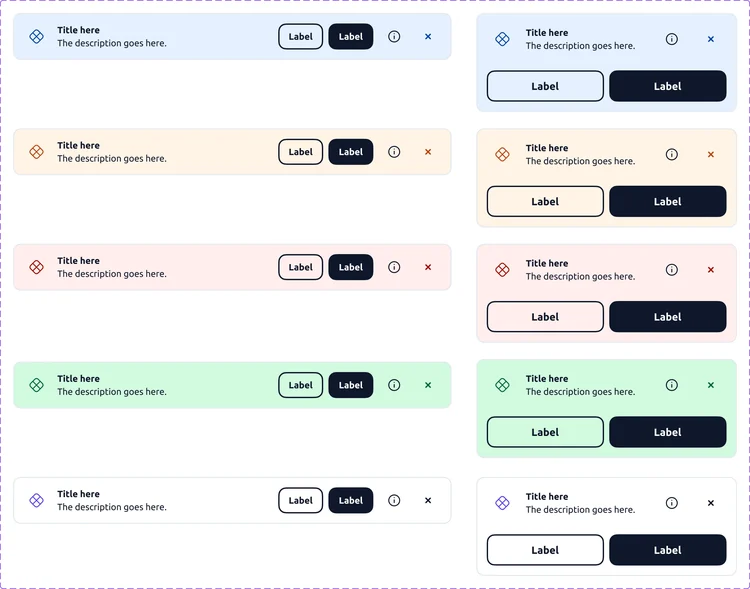
Cinq registres pour tout ce que l’écran doit signaler : information, avertissement, erreur, succès, neutre. J’ai gardé les mêmes pièces dans les cinq : icône, titre, description, actions, fermeture. En desktop la bannière tient sur une ligne ; en mobile, les actions passent dessous.

5 registresDesktop / mobileActions & fermeture

La navigation

Tout ce qui fait naviguer : le header, le footer, le menu. Je leur ai posé la même question : que garder quand l’écran se resserre et dans quel ordre lâcher le reste.

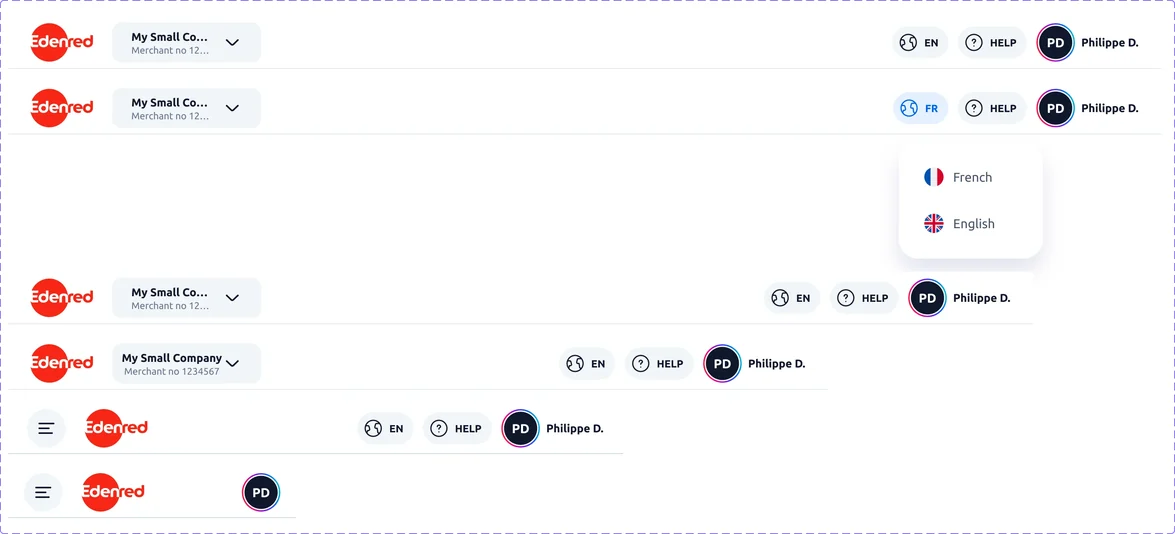
Header

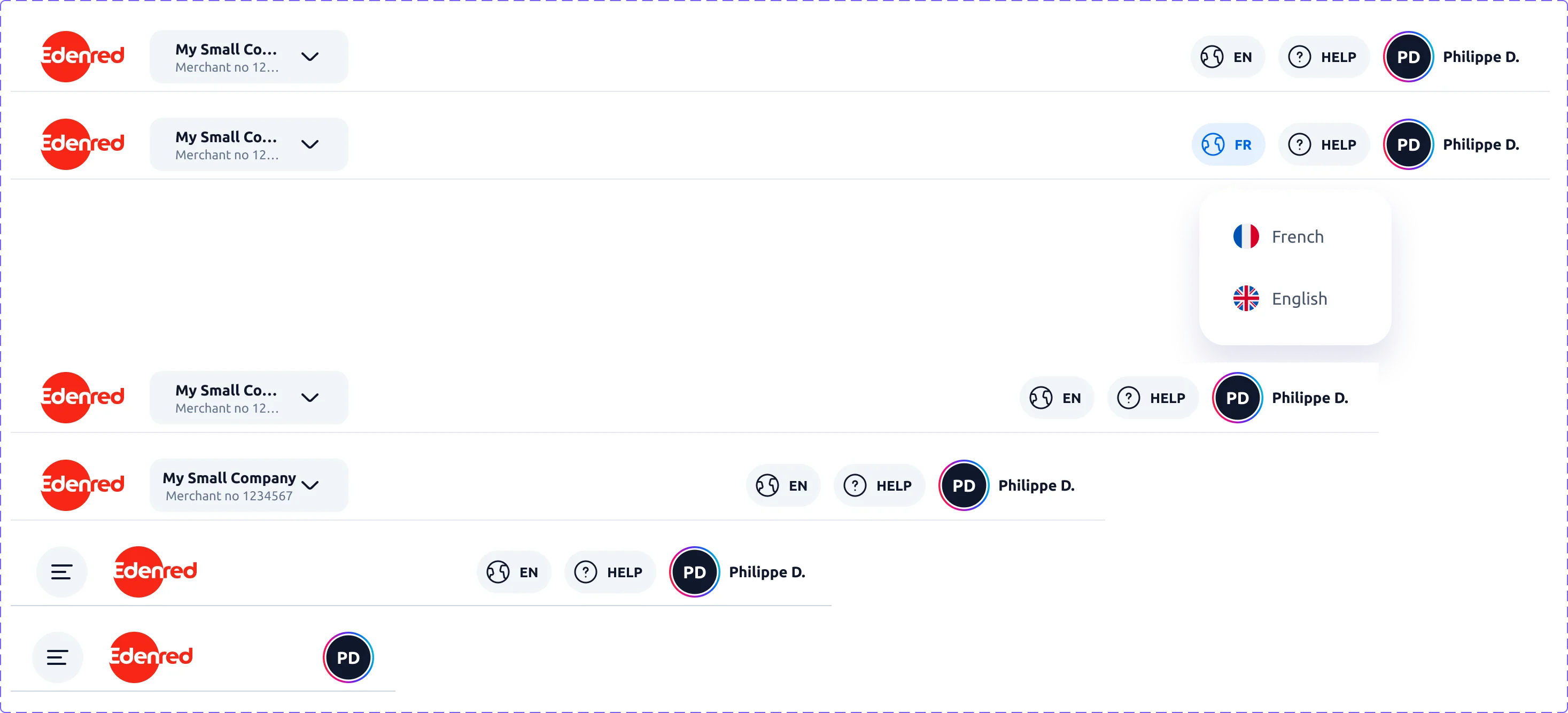
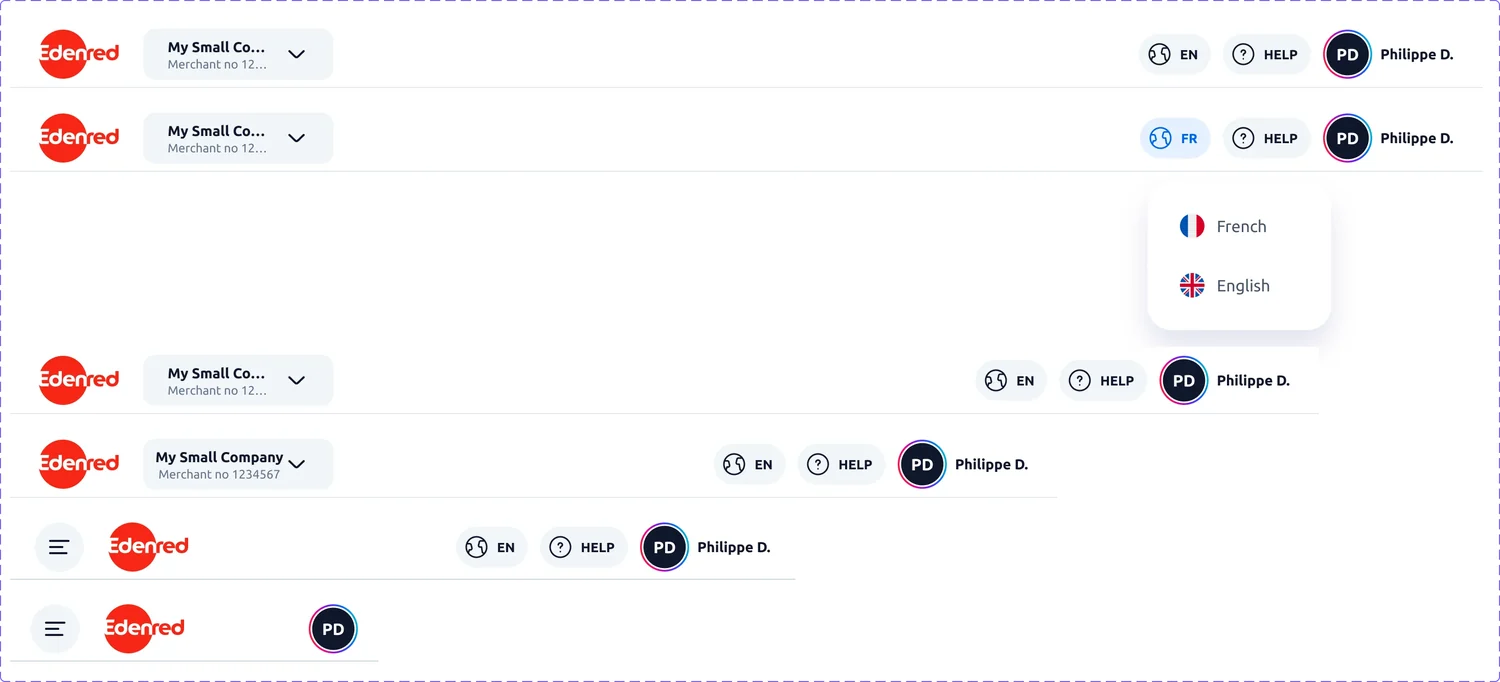
Connecté et non connecté, sur cinq largeurs d’écran. Toute la question tenait dans l’ordre : qu’est-ce qui disparaît en premier et qu’est-ce qui tient jusqu’au bout.

5 largeursOrdre d’effacement
Le header connecté sur cinq largeurs : entité, langue, aide et compte disparaissent dans un ordre décidé, jusqu’à la version compacte à menu
Connecté. Entité, langue, aide, compte : ce qui tombe en premier.

Footer

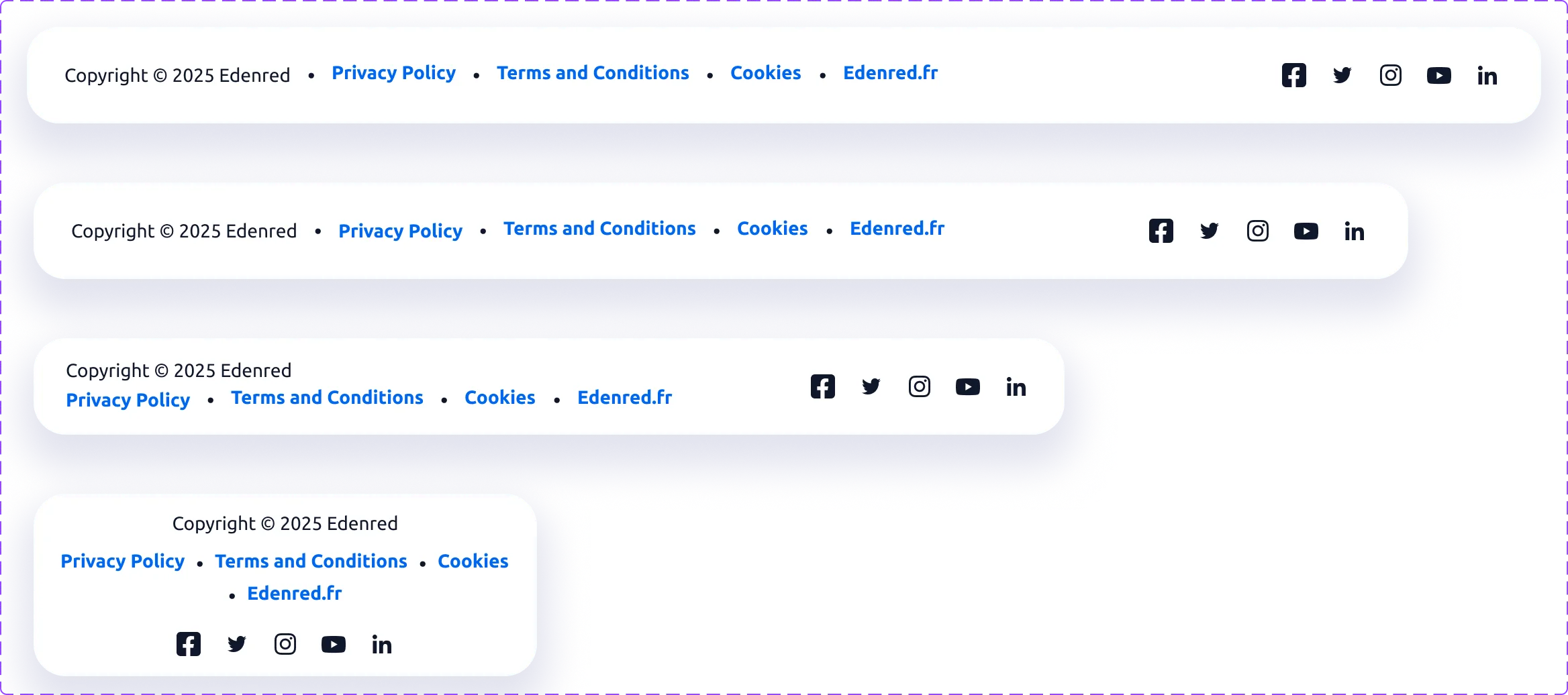
Quatre largeurs, du bureau au mobile. J’ai choisi de tout replier plutôt que d’enlever quoi que ce soit : les liens passent sous le copyright, puis tout se centre.

4 largeursLiens & réseaux
Le footer sur quatre largeurs d’écran : liens légaux et réseaux sociaux se replient sans rien perdre
Du bureau au mobile. Le même contenu, replié plutôt qu’amputé.

Menu latéral

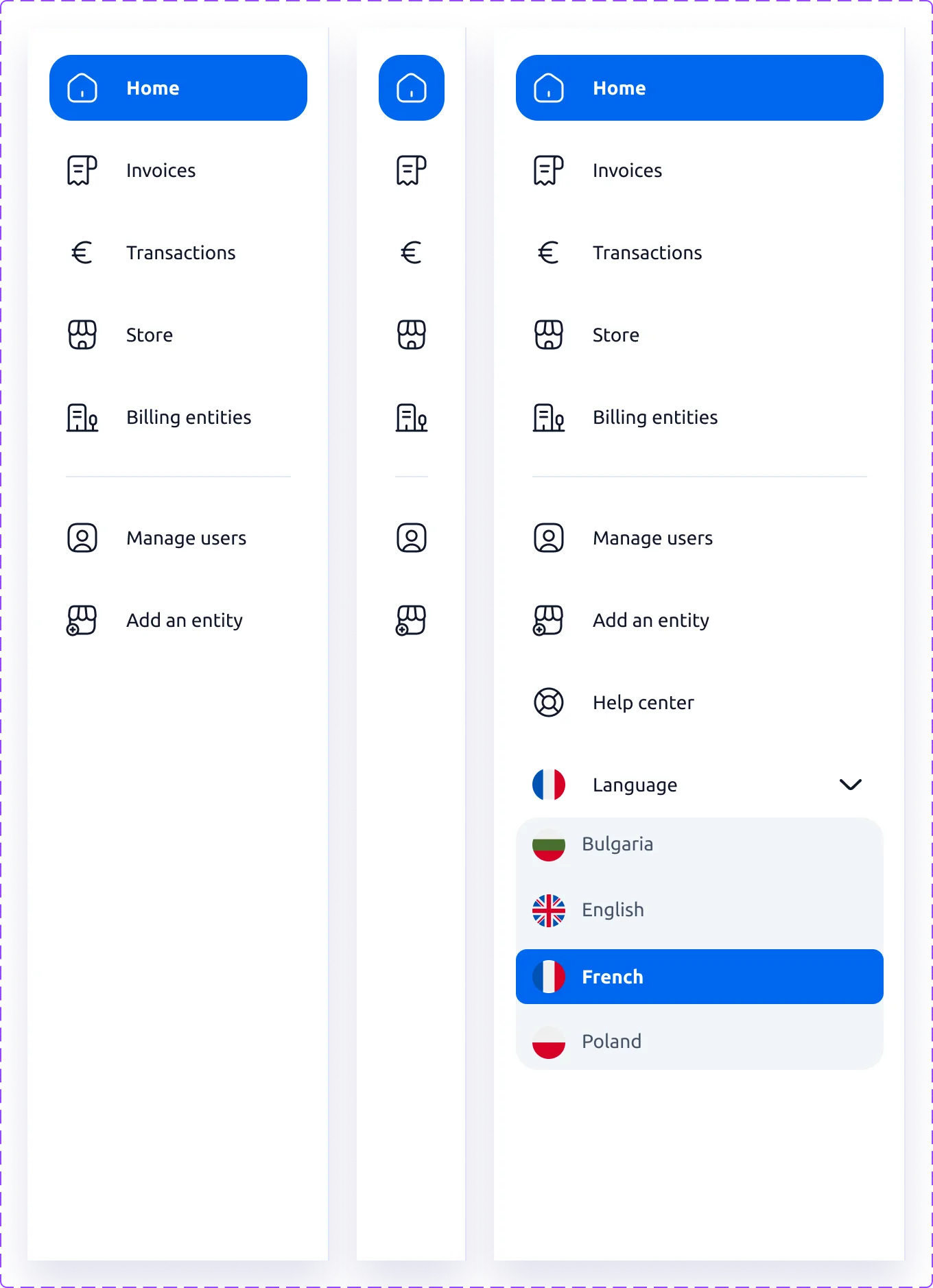
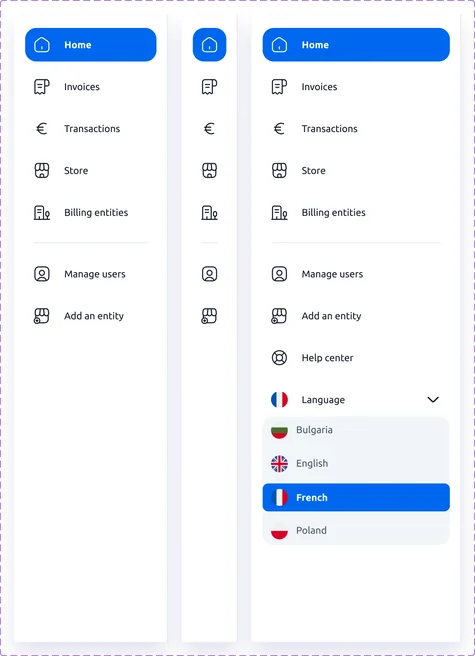
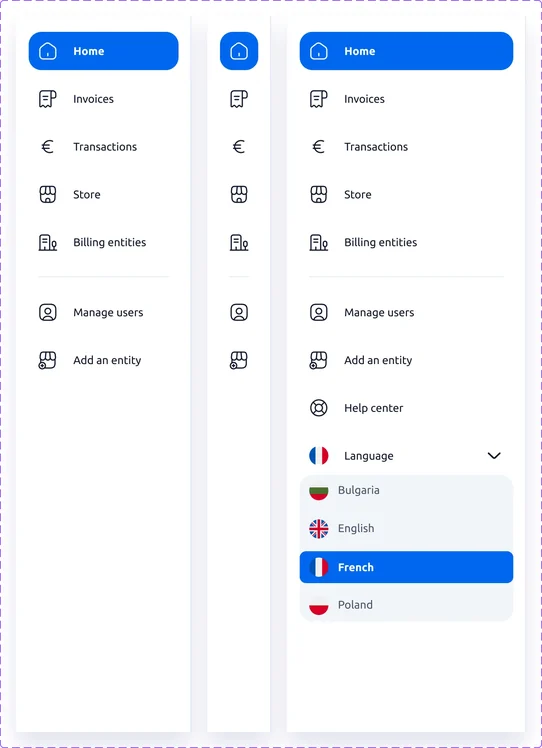
Déplié et replié sur desktop, puis la version mobile plus longue : elle récupère ce que le header a lâché en route, l’aide, la langue, le compte.

Le menu latéral déplié et replié aux icônes sur desktop et sa version mobile qui reprend l’aide, la langue et le compte
Les libellés tombent, la navigation reste ; le mobile récupère le reste.
La documentation

Ce qu’un autre doit pouvoir reprendre

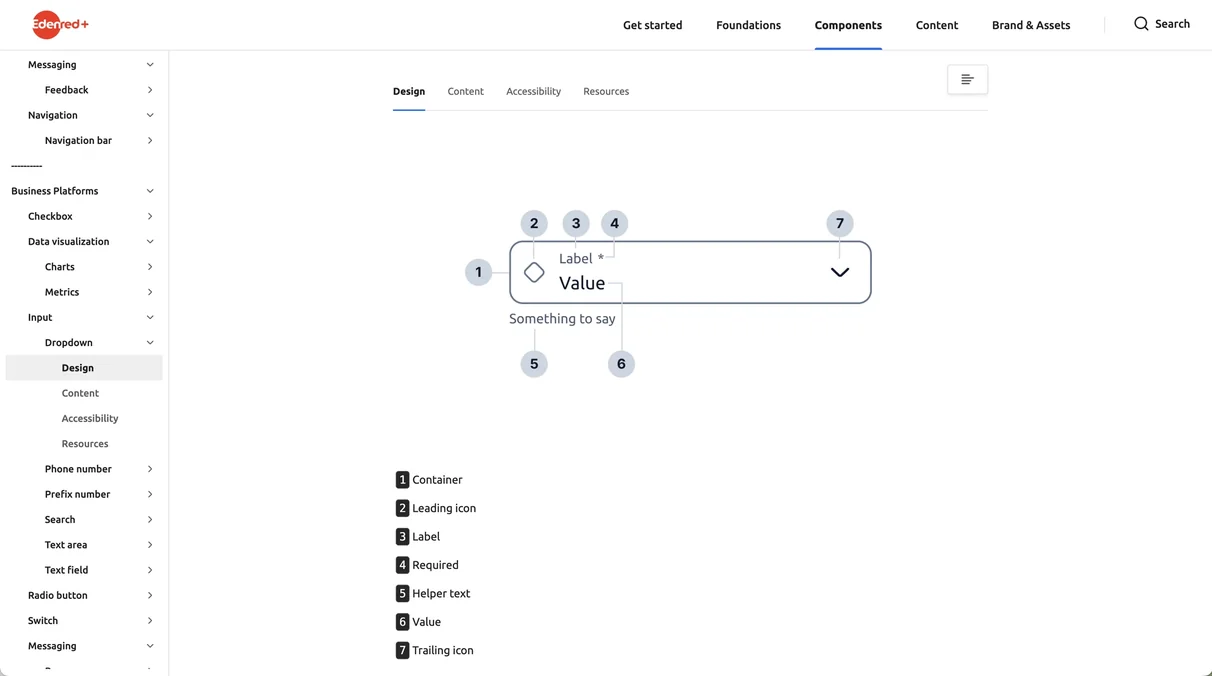
Voici à quoi ressemble un composant qu’on peut reprendre sans venir me poser de question.

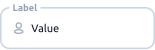
La page Zeroheight du composant Dropdown, onglet Design : le champ au centre, sept repères numérotés autour de lui et leur légende en dessous
L’anatomie du Dropdown, pièce par pièce. Sept éléments nommés : le conteneur, l’icône, le libellé, l’astérisque du champ obligatoire, le texte d’aide, la valeur et le chevron.
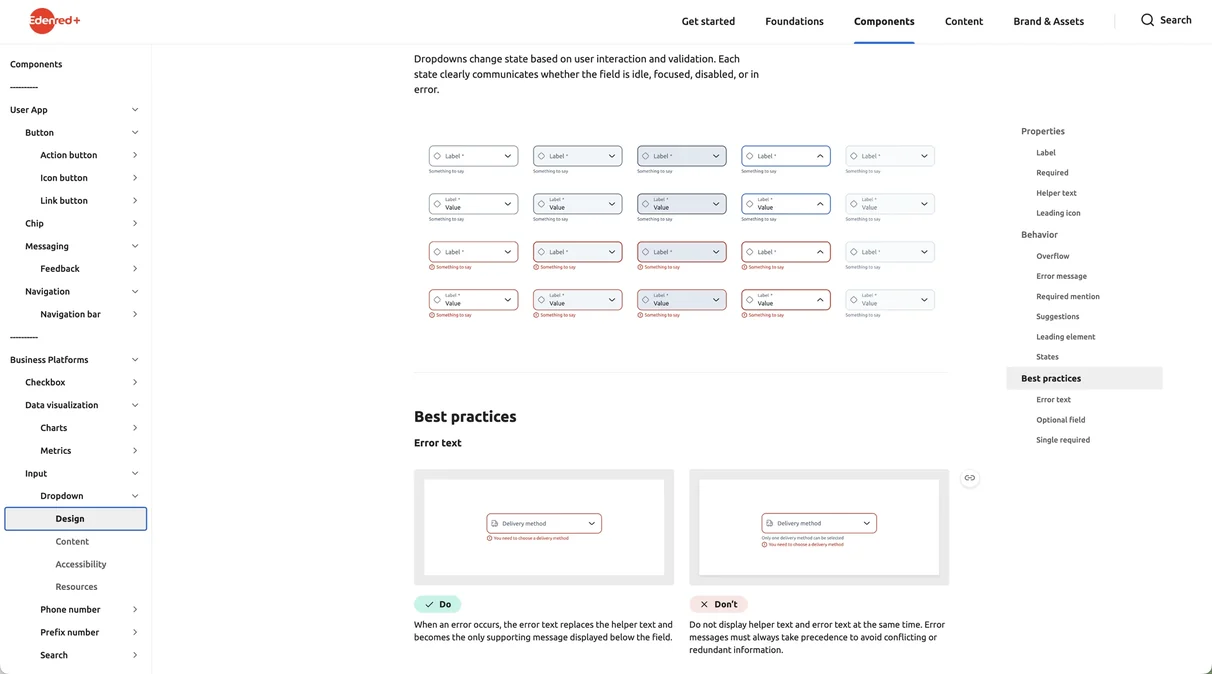
La même page Zeroheight plus bas : une grille de vingt états du Dropdown, vide ou rempli, au repos, au focus, désactivé et en erreur, puis une paire Do et Don’t sur le texte d’erreur
Les vingt états du même composant. En dessous, les bonnes pratiques. Celle-ci dit qu’un message d’erreur remplace le texte d’aide au lieu de s’ajouter à lui. Deux messages sous un même champ, c’est un de trop.
Les états

Un parcours entier, état par état

Le parcours que je montre est court : modifier ses coordonnées bancaires, cinq écrans. L’essentiel se joue sur les quatre derniers, ceux qui décrivent ce qui se passe quand ça ne va pas droit.

Les voici de bout en bout, en desktop et en mobile.

Cet écran utilise les composants Header, Menu et Table présentés plus haut.

1Vide

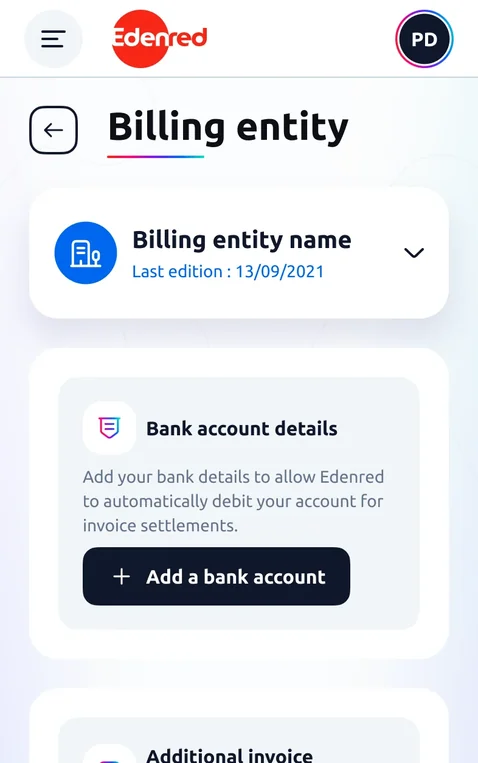
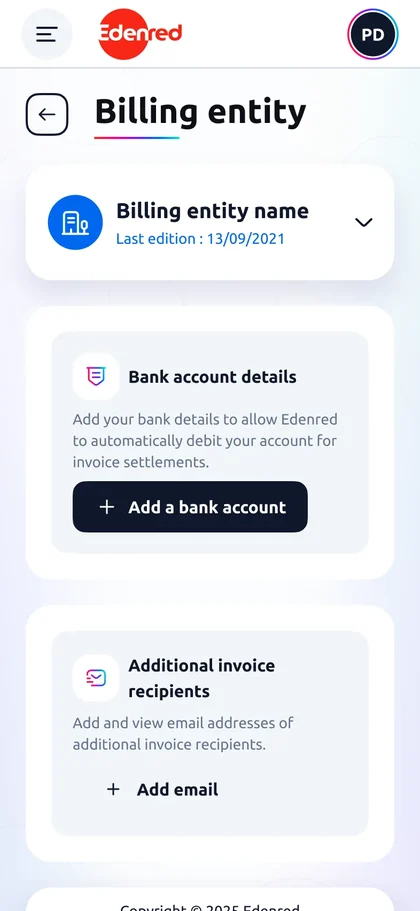
Aucun compte enregistré. Pas de badge de statut, une phrase qui explique à quoi ça sert, un bouton principal.
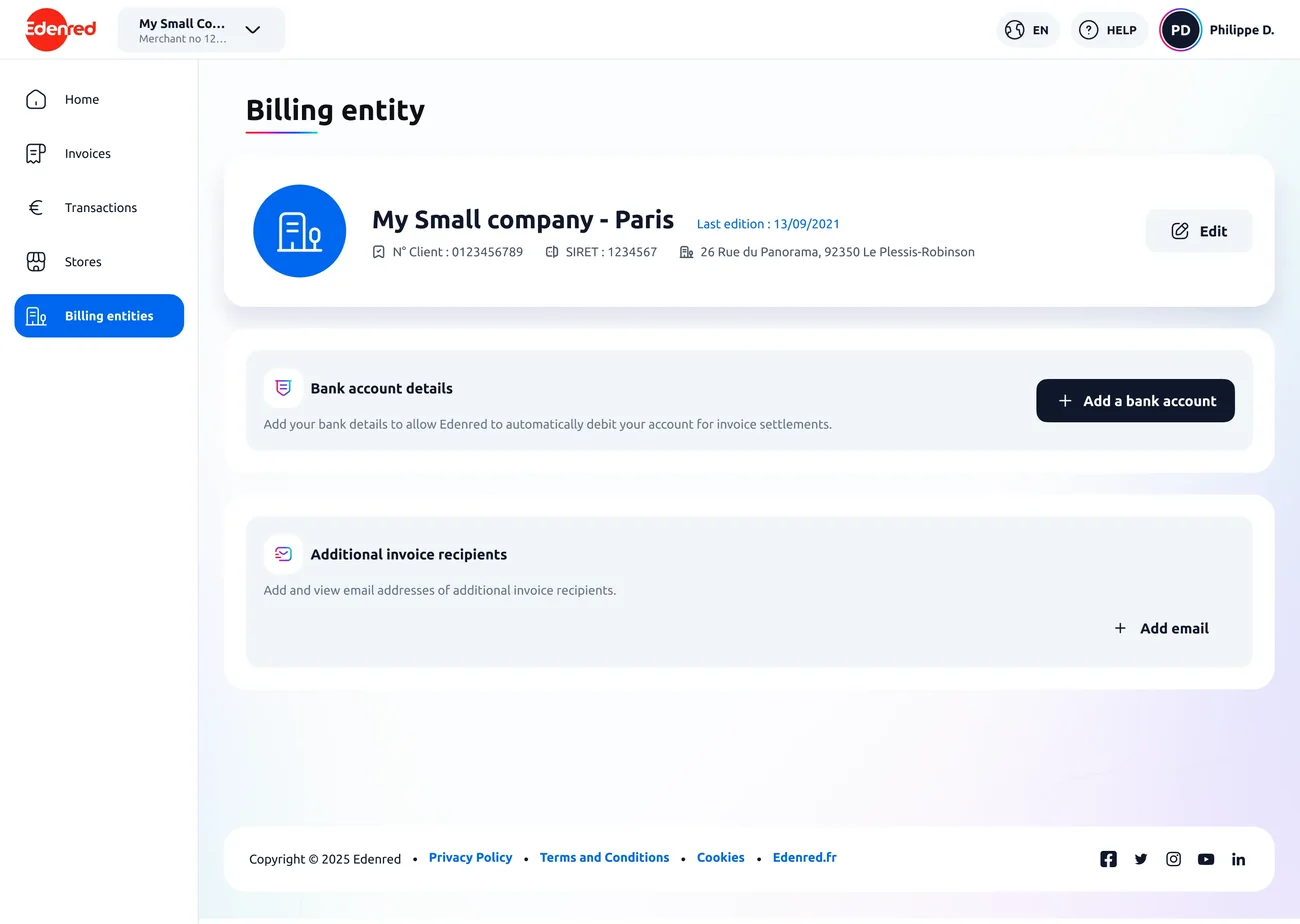
Écran de coordonnées bancaires sans compte enregistré, version desktop
Écran de coordonnées bancaires sans compte enregistré, version mobile

2Formulaire

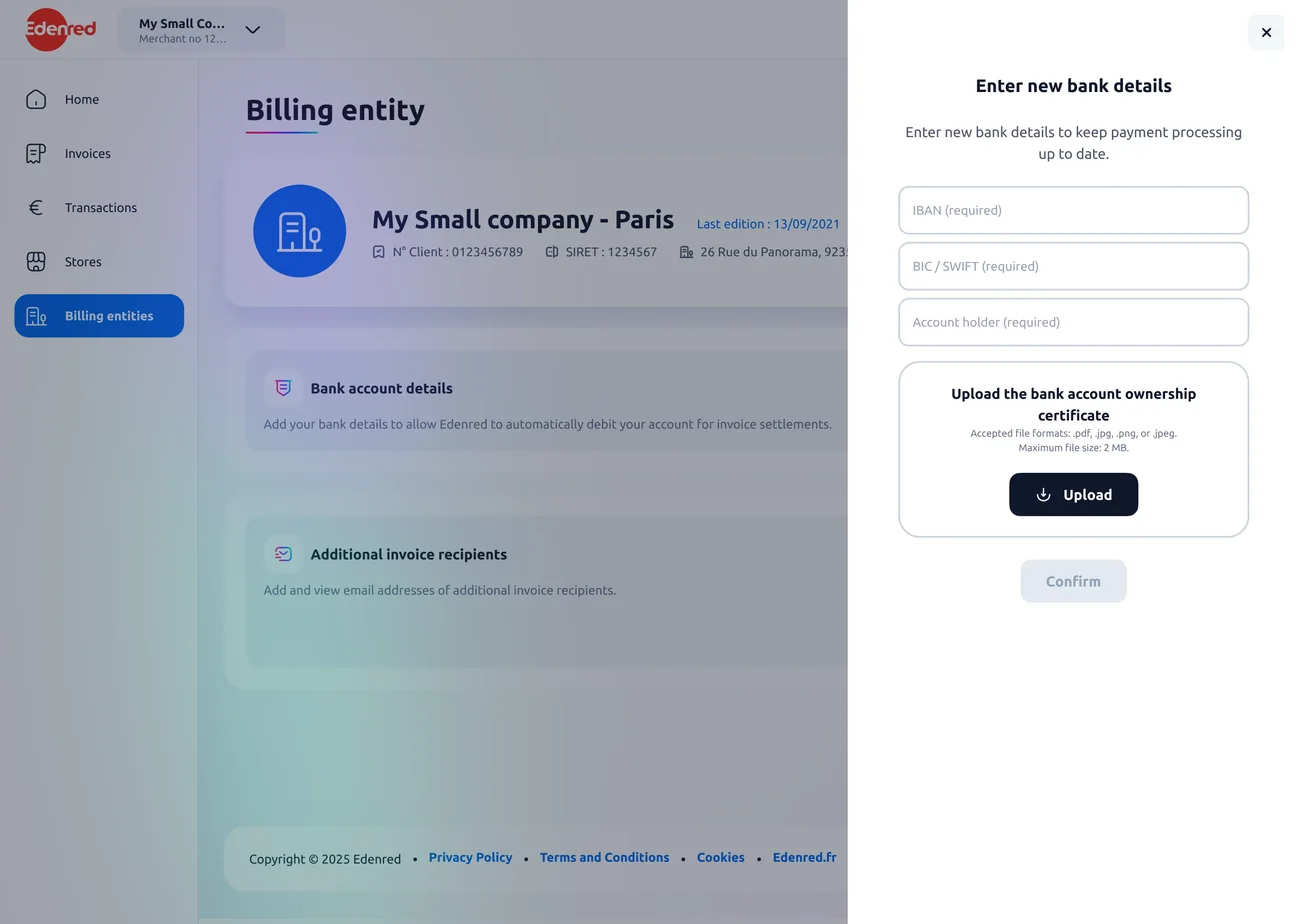
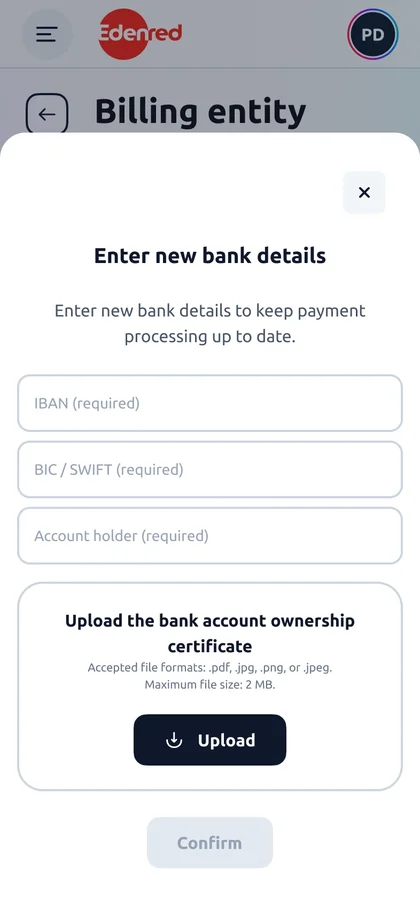
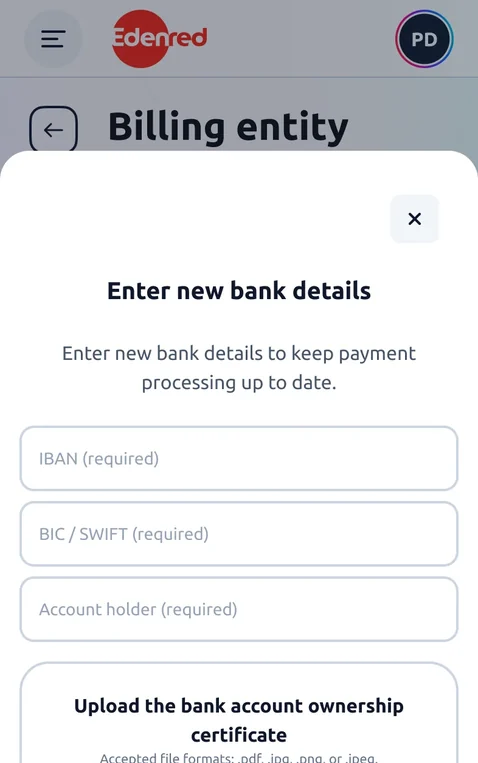
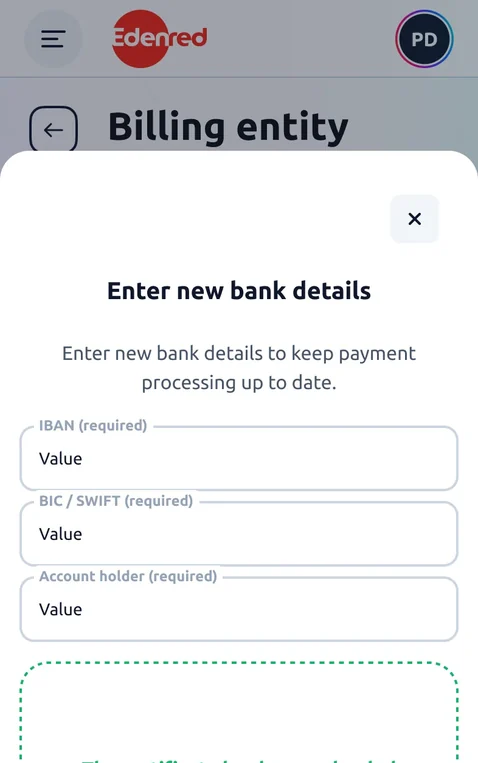
J’annonce les contraintes avant la saisie : formats acceptés, 2 Mo maximum.

Formulaire de saisie des coordonnées bancaires vierge, version desktop
Formulaire de saisie des coordonnées bancaires vierge, version mobile

3Erreur

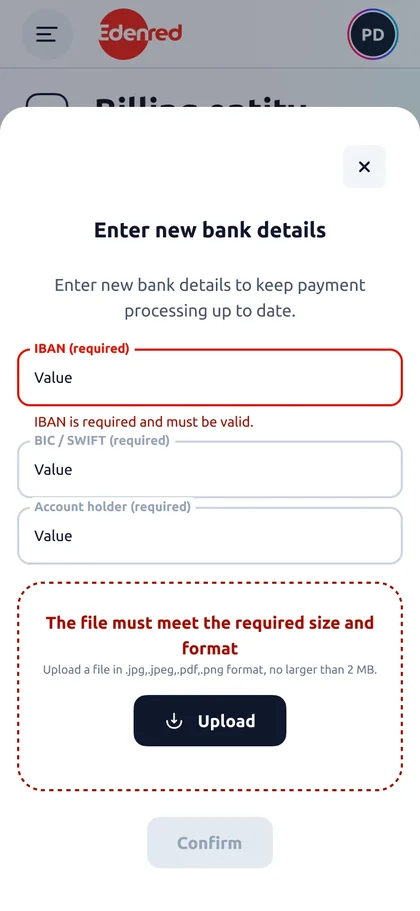
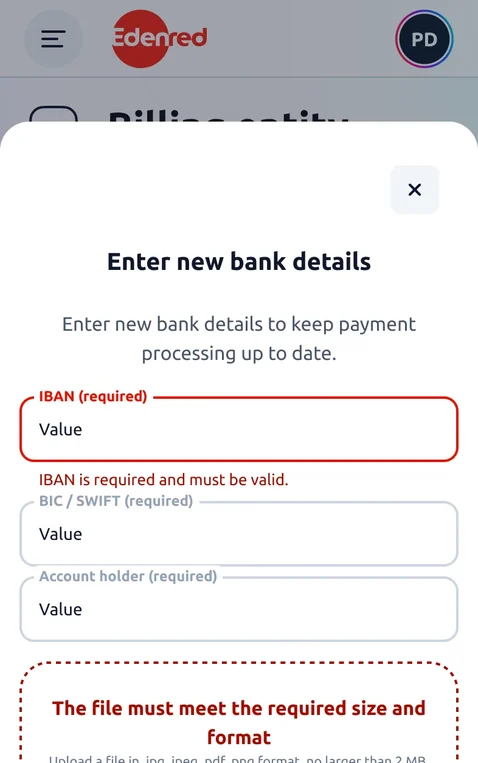
L’IBAN et le fichier sont tous les deux invalides. J’ai voulu les signaler en même temps plutôt que l’un après l’autre. Chacun a son message et le bouton reste inactif.
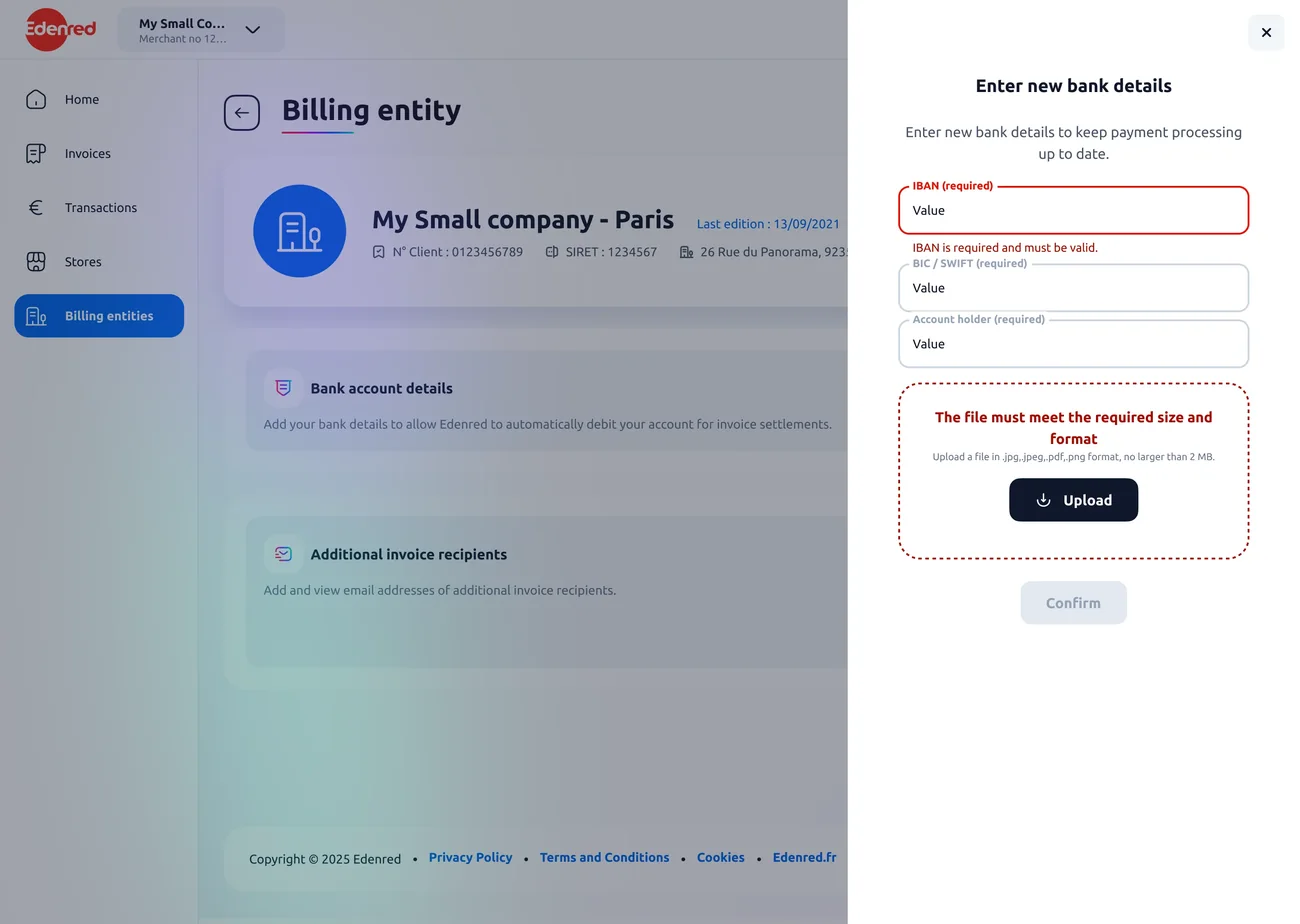
Formulaire avec IBAN invalide et fichier non conforme signalés simultanément, version desktop
Formulaire avec IBAN invalide et fichier non conforme signalés simultanément, version mobile

4Succès partiel

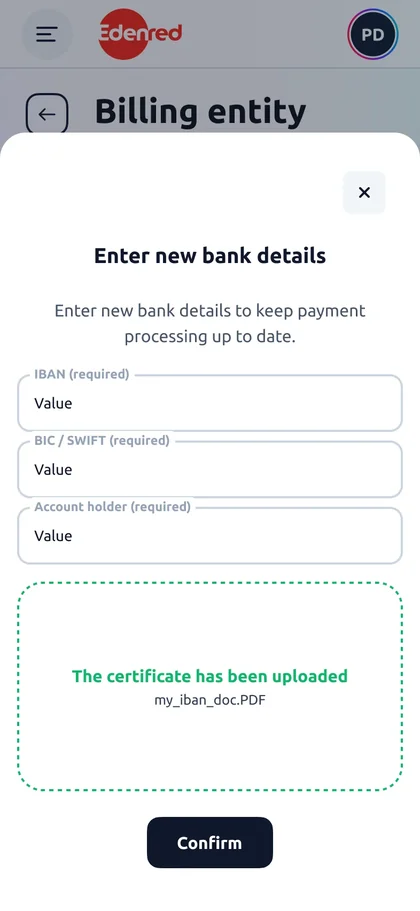
Le certificat est accepté. L’utilisateur sait où il en est avant même d’avoir validé.
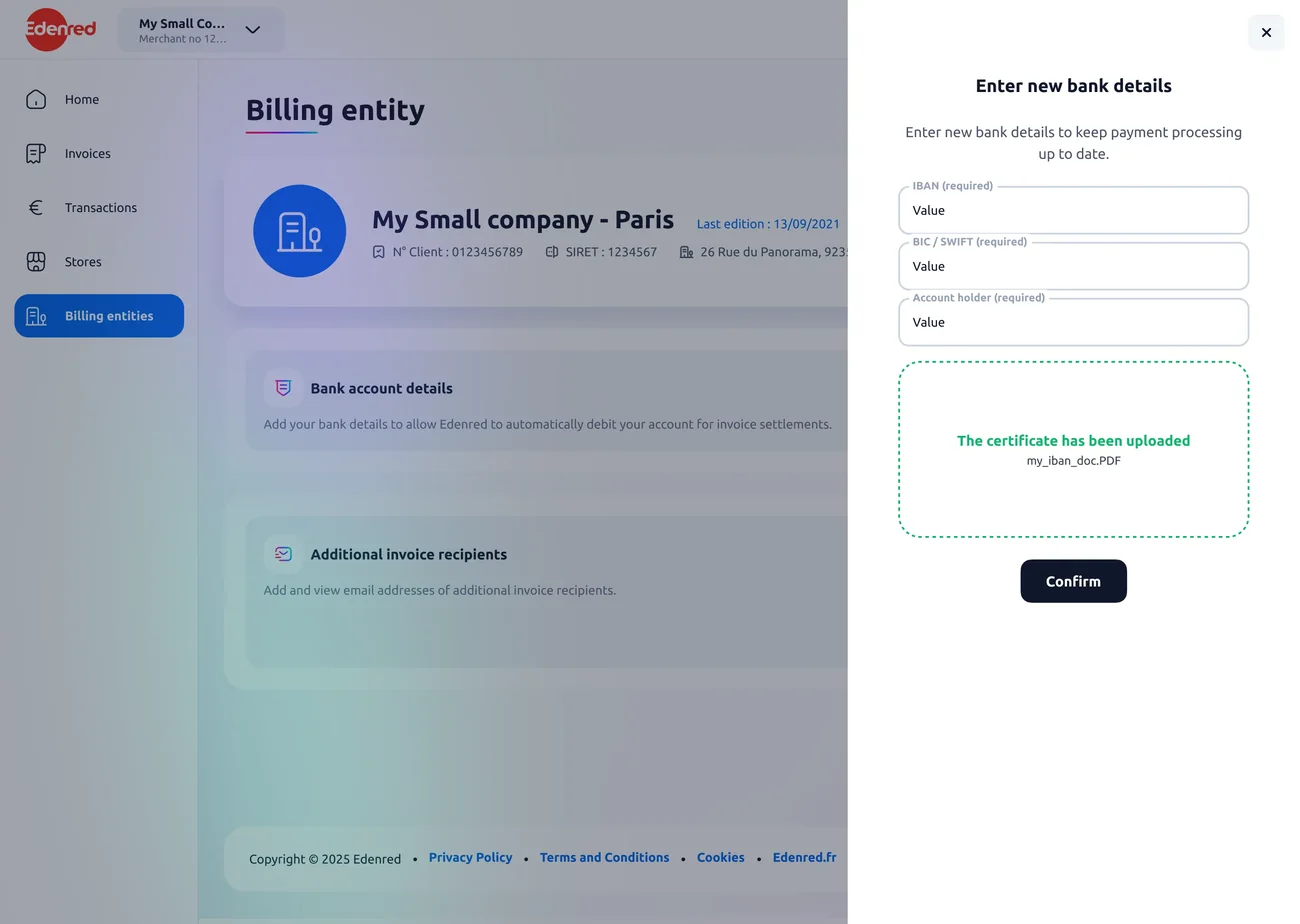
Formulaire avec certificat accepté et bouton de validation actif, version desktop
Formulaire avec certificat accepté et bouton de validation actif, version mobile

5Confirmation

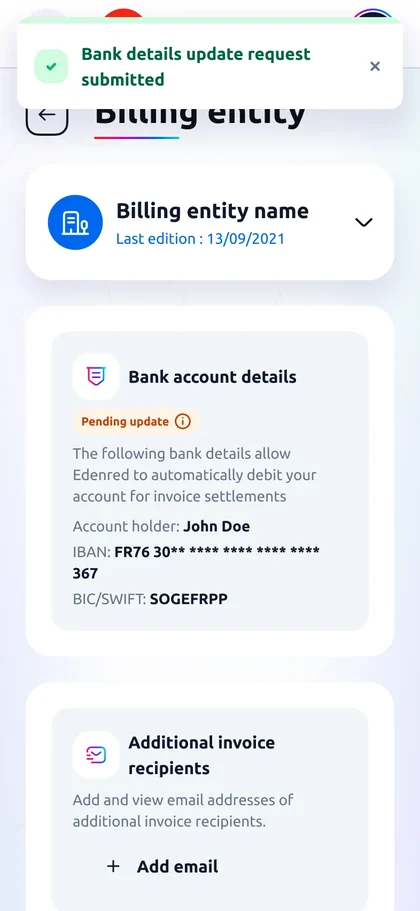
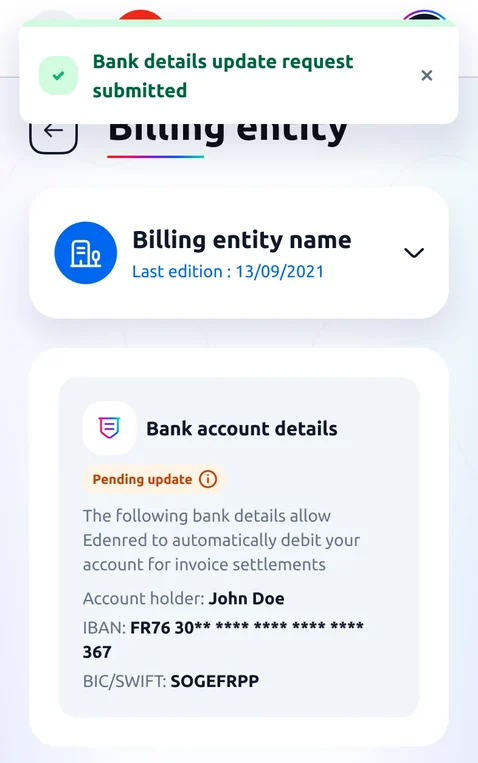
La demande est envoyée. Le statut passe d’actif à « mise à jour en attente ». La modification n’est pas encore effective et l’écran le dit.
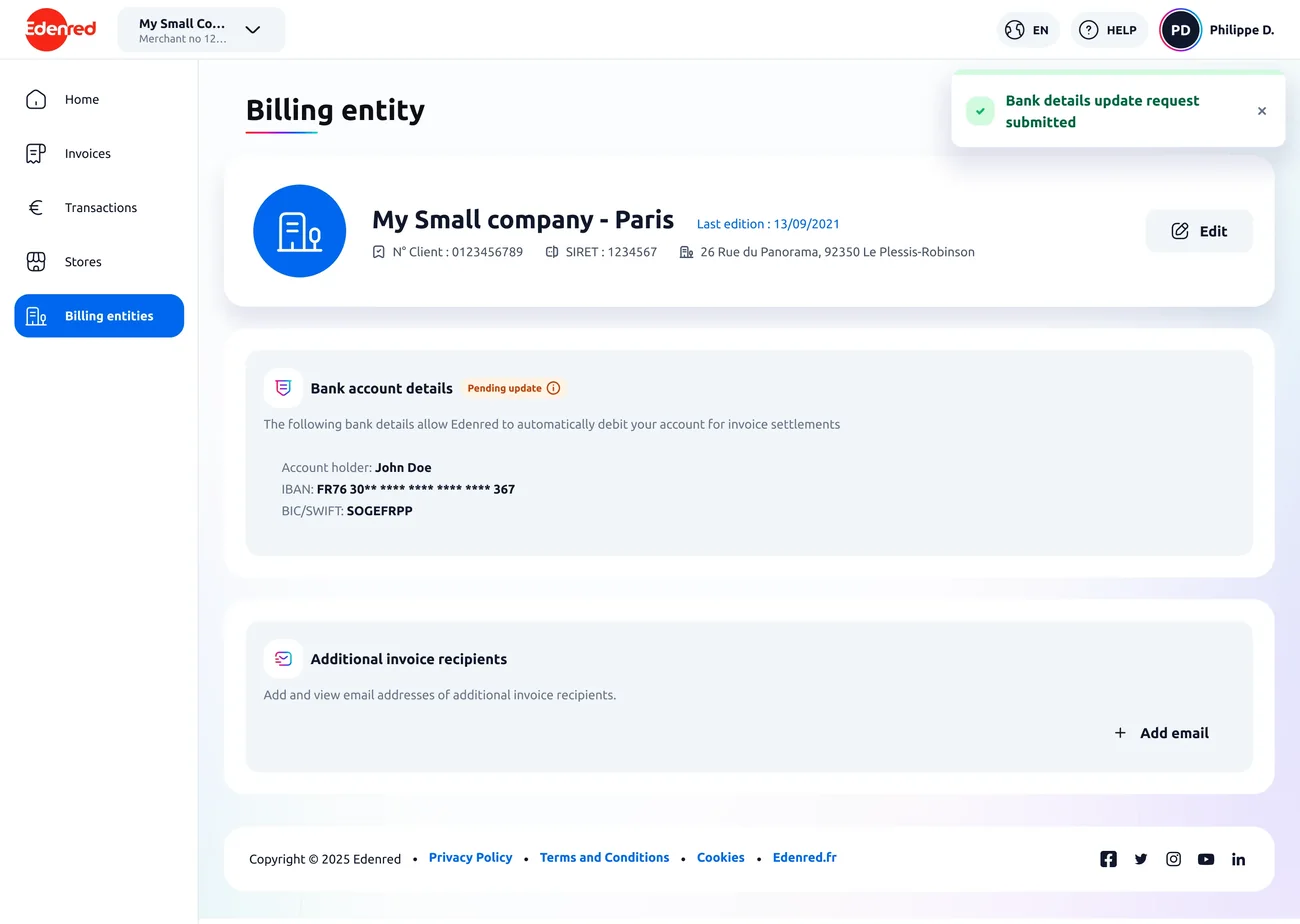
Confirmation d’envoi et statut passé en mise à jour en attente, version desktop
Confirmation d’envoi et statut passé en mise à jour en attente, version mobile

Mon critère

Ce qui m’a le plus appris, ce n’est pas de dessiner des composants, c’est de les documenter. Écrire « voici comment ça se comporte quand » oblige à trouver tous les cas auxquels on n’avait pas pensé.

Au quotidien, je fais grandir le système. J’y ajoute les états qui lui manquent pour le portail et je propose une variante plutôt que de la contourner dans ma maquette. Je signale aussi les écarts entre la documentation et la production.